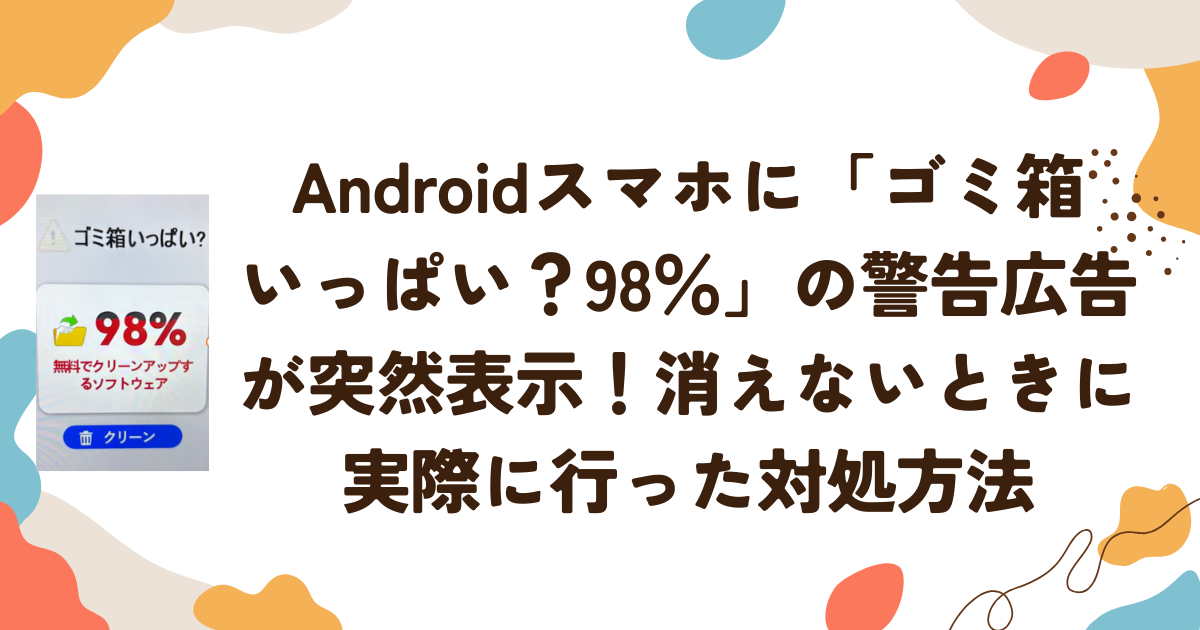
ある日突然、スマホの画面に警告音とともに「ゴミ箱いっぱい?98%」という大きな警告画面が表示されたら、驚いて焦ってしまう方も多いのではないでしょうか。
しかも、画面を閉じても再起動しても何度も同じ警告が出てくるとなると、「ウイルスに感染したのでは」「データが消えてしまうのでは」と不安になってしまうものです。
実はこれ、我が家の家族のスマホで実際に起きた出来事です。結論からいうと、GalaxyやAndroidが出す正式な容量不足の警告ではなく、後からインストールされてしまったアプリが原因でした。
この記事では、実際にどのような症状が出て、どのように対処して解決したのかを、同じ状況で困っている方に向けて詳しく紹介します。
結論:アプリを削除!
同じ症状で困っている方のために、先に結論から書きます。今回、次の順番で対処したところ、症状が収まりました。
- 警告画面のボタンは押さない(「クリーン」「今すぐ修復」などは絶対にタップしない)
- スマホを再起動する(これだけで直ることもあります)
- セーフモードで起動し、それでも症状が出るか確認する(セーフモードで出なければ、後からインストールしたアプリが原因)
- 「設定→アプリ」から最近インストールしたアプリを確認する(見慣れないシステムアプリは名前だけで判断せず、削除しない)
- 原因と思われる不審なアプリをアンインストールする
- 通常モードに戻し、症状が再発しないか確認する
- Google Play プロテクトでスキャンし、念のため安全性を確認する
我が家の場合は、この手順である不審なアプリを削除したところ、警告画面が表示されなくなりました。以下では、実際に起きたことと、それぞれの手順の詳しいやり方を順を追って説明します。
きっかけは家族のスマホ
事の発端は、家族が使っているGalaxyでした。
本人も詳しい経緯は覚えていないのですが、何かの広告をタップした拍子に、突然警告のような画面が表示されたようです。よく確認しないまま操作してしまったのか、その流れで見知らぬアプリをインストールしてしまったとのことでした。
「変な画面が出て消えない」と相談されたときには、すでに何度も再起動を試したあとで、それでも症状が改善しない状態でした。
どんな状態だったか
実際に見せてもらった画面はこのような状態でした。
- 警告音とともに、画面いっぱいに警告画面が表示される
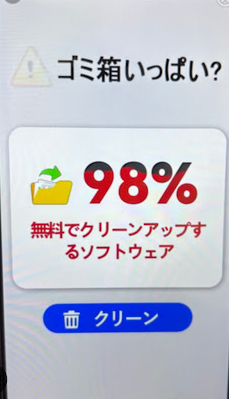
- 「ゴミ箱いっぱい?」「98%」「無料でクリーンアップするソフトウェア」といった文言と、「クリーン」と書かれたボタンが出る
- 画面右上にカウントダウンが表示されている
- カウントダウンが0になると画面がいったん消えるが、2~3秒後にまた同じ警告画面が表示される
- これが延々と繰り返される
- スマホを再起動しても、同じ症状が再発する
一見すると本体からの正式な容量不足の通知のように見えますが、カウントダウン付きで急かしてくる作りや、再起動しても消えない粘着質な挙動から、通常のシステム通知とは明らかに様子が違うと感じました。
さらに厄介だったのが、この警告画面が表示されている間は、電話やLINE、その他のアプリや機能をほとんど使うことができなかったことです。インターネットで検索したり、チャッピー(ChatGPT)を起動して原因を調べたりすることもできず、画面が警告表示に占拠されてしまっているような状態でした。
怪しい「クリーナーアプリ」
後から調べて分かったのですが、今回のように「ストレージがいっぱい」「不要なファイルを削除して高速化」などとうたって、警告画面や通知でインストールを促してくるアプリは、一般に「クリーナーアプリ」と呼ばれるジャンルに分類されるそうです。
クリーナーアプリ自体は、キャッシュの削除や不要ファイルの整理をうたう、いわば「掃除ツール」のカテゴリのアプリです。ジャンルとしてすべてが悪質というわけではありません。ただ、このジャンルには、
- 実際にはほとんど掃除の役に立たない誇大な広告で不安をあおる
- インストールさせること自体が目的で、広告収入や別アプリへの誘導で収益を得る
- しつこい通知や全画面広告を繰り返し表示する
といった、いわゆる「グレーゾーン」のアプリが紛れ込みやすいという特徴があります。今回のアプリや、警告画面から誘導されるクリーンアップアプリも、このタイプに近いものだったと考えられます。
ウイルス(マルウェア)との違い
クリーナーアプリと、いわゆる「ウイルス」「マルウェア」は、混同されがちですが性質が異なります。
- ウイルス・マルウェア:ユーザーの許可なく端末に侵入し、データを盗み出したり、破壊したり、遠隔操作したりすることを目的としたプログラムです。多くの場合、ユーザーが気づかないうちに感染し、こっそり動作します。
- クリーナーアプリ(悪質なもの):多くはユーザー自身が誤ってインストールしてしまう、いわば「招かれざる客」です。データを直接破壊するような機能は持たないことが一般的ですが、しつこい広告表示、不要な通知、個人情報の取得を目的とした入力フォームへの誘導など、ユーザーを騙して行動させる点に主眼があります。
つまり、「勝手に侵入して悪さをする」ウイルスに対して、クリーナーアプリの多くは「不安をあおって自分からボタンを押させる」タイプの厄介さがある、という違いがあります。とはいえ、中には個人情報を抜き取ったり、別の悪質なアプリのインストールを仲介したりするものもあるため、油断はできません。「ウイルスではないから安心」ということではなく、どちらのタイプであっても、見慣れないアプリや不審な警告には同じように注意する必要があります。
「ゴミ箱いっぱい?98%」は本物の警告とは限らない
このような、不安をあおってボタンを押させようとする画面は、いわゆる偽警告広告(スケアウェア)である可能性が高いです。
「ウイルスに感染しています」 「ストレージがいっぱいです」 「今すぐクリーンアップしてください」
など、緊急性を強調して操作を急がせる画面が突然表示された場合は、まず操作の手を止めることが大切です。
どんな危険性があるのか
このタイプの警告広告には、主に次のような危険性があります。
- 不要なアプリを次々インストールさせられる:「クリーン」などのボタンをタップすると、公式のアプリストアではない場所へ誘導されたり、不要・悪質なアプリのインストールが始まったりすることがあります。
- 個人情報や決済情報を盗まれる:クレジットカード番号やGoogleアカウントのパスワード、電話番号などの入力を求められ、そのまま入力してしまうと不正利用や情報流出につながるおそれがあります。
- 高額なサブスクリプション契約をさせられる:「今すぐ修復」「今すぐダウンロード」といった誘導から、気づかないうちに有料プランに登録させられるケースもあります。
- 広告が広告を呼ぶ状態になる:一度インストールしてしまったアプリ自体が広告表示の起点になり、削除しない限り繰り返し警告画面が表示され続けます。今回のケースもこれに近い状態でした。
- 端末の動作が不安定になる:バックグラウンドで余計な処理が動くことで、バッテリー消耗が早くなったり、動作が重くなったりすることもあります。
いずれも、慌てて画面の指示どおりに操作してしまうことで被害が広がる点が共通しています。まずボタンを押さずに立ち止まることが、被害を防ぐ最初の一歩になります。
最初にやってはいけないこと
このような警告が出たときに重要なのは、画面に表示されているボタンをむやみに押さないことです。
特に、「クリーン」 「今すぐ修復」 「ウイルスを削除」 「高速化」 「ダウンロード」などのボタンは押さない方が安全です。
また、表示されたサイトやアプリから求められても、クレジットカード番号、Googleアカウントのパスワード、電話番号などを入力しないようにします。今回も「クリーン」ボタンは押さず、まずスマホを再起動しました。
再起動しても広告が出てきた
Webサイトを閲覧している最中だけ広告が出るのであれば、ブラウザ上の広告である可能性があります。ところが今回は、Galaxyを再起動しても同じ警告画面が表示されました。
ここで、単なるWeb広告ではなく、スマホにインストールされている何らかのアプリが広告を表示している可能性を疑いました。そこで行ったのが、Galaxyの「セーフモード」での起動です。
Galaxyをセーフモードで起動する
セーフモードは、後からインストールしたアプリの多くを一時的に停止した状態でAndroidを起動する機能です。Galaxyでは、機種やOSのバージョンによって多少違いがありますが、今回の端末では次の方法でセーフモードに入りました。
- 「サイドキー(電源キー)」を長押しして電源メニューを表示する
- 画面に表示された「電源OFF」のアイコンを長押しする
- 「セーフモード」が表示されたらタップする
- Galaxyが再起動する
- 画面左下に「セーフモード」と表示されていることを確認する
ここで少し分かりにくかったのが「電源OFFを長押し」という操作です。本体の電源ボタンを長押しするのではなく、画面に表示された「電源OFF」のアイコンを指で長押しします。
セーフモードにすると、後からインストールしたアプリの多くが動作しなくなります。そのため、
通常モードでは広告が出る → セーフモードでは広告が出ない
という状態になれば、インストールしたアプリのどれかが原因になっている可能性が高くなります。今回もセーフモードでは警告画面が表示されなくなったため、原因はアプリにあると判断しました。

「設定」からアプリを確認
次に、
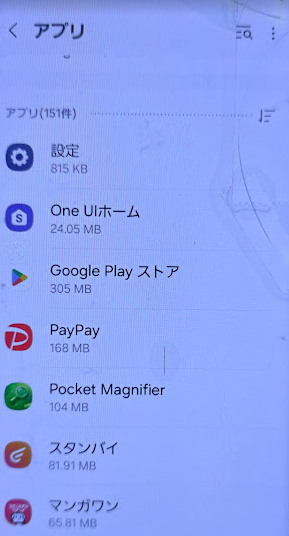
設定 → アプリ
を開き、インストールされているアプリを確認しました。
ここで注意したいのは、見慣れない名前だからといって、すぐ削除しないことです。
Galaxyには、ユーザーが自分でインストールした覚えがなくても、SamsungやAndroidの動作に必要なシステムアプリが多数入っています。
今回も「[近くのデバイスをスキャン]エージェント」という見慣れない名前のアプリがありました。一見すると怪しく感じますが、これはGalaxyのシステム機能に関連するものです。このようなアプリを、名前だけで「怪しいアプリだ」と判断して削除・無効化するのは避けた方がよいでしょう。
不審なアプリを削除したところ広告が止まった
アプリ一覧を調べたところ、「Pocket Magnifier」というアプリが入っていました。家族が意図してインストールしたものかもしれませんが、今回は、このアプリを削除してたところ、それまで繰り返し表示されていた警告画面が出なくなりました。このため、今回の端末ではPocket Magnifierが広告表示に関係していた可能性が高いと考えています。
ただし、ここは重要です。
「Pocket Magnifier」という名前のアプリは複数存在します。がすべて危険だという意味ではありません。同じような名前の別アプリが存在する可能性もありますし、端末の状態やインストール元によって事情が異なります。この記事で紹介しているのは、あくまで今回我が家のGalaxyで起きた事例です。
「Pocket Magnifier」は拡大鏡アプリでしたが、なぜこのアプリが関係していたのかは今も不明です。
怪しいアプリを見つけるポイント
原因となるアプリが分からない場合は、最近インストールしたアプリから確認すると探しやすくなります。特に、広告が出始めた時期の直前にインストールしたアプリがないか確認します。
例えば、
- クリーナー・スマホ高速化
- 拡大鏡
- QRコード読み取り
- 壁紙
- バッテリー管理
- ファイル管理
- ライト
- 無料ゲーム
などのアプリを最近入れている場合は、インストール元や開発元、権限などを確認してみましょう。もちろん、これらの種類のアプリがすべて危険ということではありません。
アプリを削除した後に行ったこと
原因と思われるアプリを削除した後は、Galaxyを通常モードで再起動しました。セーフモードを終了するには、通常どおりスマホを再起動すれば元に戻ります。
その後、しばらくスマホを使用し、問題の警告画面が再び表示されないか確認しました。
さらに念のため、Google Play プロテクトによるスキャンも行っておくと安心です。
Google Play ストア → プロフィールアイコン → Play プロテクト → スキャン
と進み、問題のあるアプリが検出されないか確認します。
システムアプリの設定を変更してしまった場合は?
原因を探している途中で、Galaxyのシステムアプリの通知や権限を変更してしまうこともあると思います。
今回も「[近くのデバイスをスキャン]エージェント」の通知や権限を変更してしまいました。
通知をオフにした程度でスマホのデータが消えるようなことは通常ありません。ただし、「付近のデバイス」などの権限を無効にすると、Bluetooth機器など近くの機器を検出・接続する機能の一部に影響する可能性があります。
分からないシステムアプリを見つけても、すぐに削除・無効化せず、何のためのアプリなのか調べてから変更することをおすすめします。
まとめ:突然の警告画面ではボタンを押さない
今回最も重要だったのは、警告画面に表示された「クリーン」を押さなかったことです。
突然、
「98%」 「容量がいっぱい」 「ウイルスを検出」 「今すぐ修復」 「クリーンアップしてください」
などと表示されても、本物のAndroidやGalaxyの警告とは限りません。
今回のように、カウントダウンとともに警告画面が繰り返し表示され、再起動しても消えない場合は、後からインストールされたアプリが原因になっている可能性があります。
その場合は、
広告のボタンを押さない → 再起動 → セーフモードで確認 → 最近インストールしたアプリを確認 → 不要・不審なアプリを削除 → 通常モードで起動、確認
という順番で調べると、原因を絞り込みやすくなります。